Internet, Televisión, Móvil/tablet, Videojuegos y más

Cuando algunos teníamos la mitad de años de los actuales, el ordenador estaba reservado a los organismos gubernamentales y científicos. Desde entonces el salto tecnológico ha sido tal que se ha convertido en BRECHA TECNOLÓGICA.

Una gran parte de las cosas interesantes, de los debates de actualidad, etc. está en las nuevas tecnologías: Entrar en Facebook, opinar en Youtube, conocer las consecuencias reales del uso del chat o del Messenger es más fácil de lo que parece.

9 may 2013

Cómo usar Google Drive como almacén musical

Posted: 08 May 2013 06:20 AM PDT

Google Drive es el servicio de almacenamiento online de Google, el todopoderoso buscador de Internet. Su objetivo es servirte para que guardes hasta 5GB de archivos de cualquier tipo, en especial documentos para Google Docs y fotografías para Google+. Las posibilidades de Drive son infinitas, y ya hemos visto cómo puede ayudarte a guardar ficheros para compartir con Gmail y te hemos contado algunos trucos para exprimir Google Drive. Pero Drive puede servirte para muchas más cosas. ¿Sabías que puedes escuchar música de Google Drive? Te explicamos cómo usando DriveTunes, una aplicación para Chrome.

escuchar música de google drive

DriveTunes se instala en Google Chrome, el navegador web de Google, y actúa como reproductor de música. ¿Qué reproduce? Básicamente la música que guardes en tu espacio Google Drive en formato MP3 y M4A.

Las ventajas de esto son muchas. Para empezar, no tienes que copiar tus canciones favoritas del ordenador al móvil o reproductor portátil para llevarlas contigo allá donde vayas. Tampoco necesitarás usar servicios como Google Music, Spotify o SoundCloud. Así te aseguras de tener la música que te gusta y no la que estos servicios tienen en su base de datos. Eso incluye tu propia música, en caso que seas artista, o incluso archivos de audio con grabaciones de charlas o fragmentos de radio.

Para empezar a usar DriveTunes tan sólo necesitas tener Google Chrome instalado e instalar la extensión correspondiente. El proceso es muy sencillo. Una vez instalada, aparecerá en la pestaña de Aplicaciones de Google Chrome. Al abrirla por vez primera, te pedirá permisos para acceder a Google Drive.

escuchar música de google drive

Si no tienes música en Google Drive, puedes subirla fácilmente. Al acceder a la pantalla principal de Drive, haz clic en el símbolo de "Subir", a la derecha del botón "Crear". Podrás subir canciones sueltas o una carpeta entera, y verás el progreso de subida canción a canción.

Una vez tienes la música subida, ya puedes entrar a DriveTunes. Como verás, su aspecto es el de un reproductor normal y corriente, más bien minimalista a mi entender. Automáticamente muestra la música subida a Drive en los formatos compatibles MP3 y M4A, si bien en el futuro también leerá FLAC y OGG.

Personalmente, DriveTunes es un gran acierto que Google debería considerar integrar en Google Drive por defecto, pero teniendo Google Music no debe de estar en sus prioridades. En el futuro esperamos que DriveTunes añada mejoras, como por ejemplo integrarse en la barra de dirección en forma de reproductor en miniatura, pero aún así, creo que te será muy útil para escuchar la música que más te gusta sin depender de servicios online.

13 abr 2013

10 trucos para Skype

  • Vista compacta: otro de los trucos para Skype que consideramos relevantes es la posibilidad de cambiar el tamaño de la ventana para obtener una vista compacta. Uno de los primeros impactos fuertes que podemos tener al cambiar a Skype es encontrarnos con una vista completamente diferente, pero usando la vista compacta podemos tener una transición sin sobresaltos.

  • Organización de contactos: les contamos que, cuando pasamos de Messenger a Skype, no se mantienen los grupos de contactos que habíamos tenido. Por eso, la mejor forma de hacerlo, sobre todo para no confundir con previos amigos que hayamos tenido en Skype, es a través de la organización de contactos. Si queremos cambiar el nombre de usuario que vemos, podemos hacer clic derecho en el contacto. Por otro lado, podemos hacer clic en Crear Grupo para establecer un nuevo grupo de acuerdo con la pertenencia del contacto. Todo esto se puede acceder desde el menú de contactos o haciendo clic derecho sobre cada usuario determinado.

  • Integración con Outlook: para los usuarios que además se manejen con Outlook, el programa tiene integración con el correo electrónico de Office. Así, podemos tener todos los detalles en un único lugar, así como también iniciar videollamadas, conversaciones de mensajería instantánea, y más.

  • Integración con Facebook: además de estar integrado con Outlook, los usuarios de Skype contarán también con el beneficio que tenían con Messenger. Este es uno de los trucos para Skype más importantes, dado que no muchos saben que pueden usar Skype como una forma de mantenerse al tanto de las novedades de sus amigos. Pero, a diferencia de Messenger, una de las bondades de Skype es que nos permite chatear con nuestros contactos de la misma forma en que podemos hacerlo en Facebook.

  • Envío de llamadas: este es uno de los trucos para Skype en los que necesitaremos haber comprado créditos del servicio, como si de una compañía telefónica se tratase. Con esta funcionalidad, los usuarios pueden recibir las llamadas de Skype incluso cuando no están cerca de su computadora. Por ejemplo, podemos redireccionar llamadas a nuestro celular, o al teléfono de nuestra oficina. Una funcionalidad muy útil, sobre todo para aquellos que usan Skype por motivos laborales.

  • Uso de aplicaciones: además de ser una alternativa genial para la mensajería instantánea y la VoIP, Skype cuenta además con una serie de aplicaciones para hacer prácticamente de todo. Desde traducciones en tiempo real hasta grabación de llamadas, las aplicaciones de Skype son la joya del servicio.

  • Emoticonos y Fuentes: un software de mensajería instantánea no puede sobrevivir si no cuenta con una batería importante de smileys. Por ende, Skype tampoco escapa de la regla y nos presenta con una lista de caras, caritas y animales para adjuntar a las conversaciones. Además, si no queremos ser distraídos por la presencia de estos bichos, podemos desactivarlos desde el menú de Herramientas. Por otro lado, el tamaño y tipo de la fuente que usamos, de la misma forma que en Messenger, también puede cambiarse.

  • Instalar un voicemail: el correo de voz también es una opción cuando estamos usando Skype. También se encuentra bajo el menú de Herramientas, en Opciones > Llamadas, y vamos a tener que grabar un mensaje de contestador además de poder indicar que se nos envíen dichas llamadas a nuestro correo de voz personal.

  • Ajustes de privacidad: quizás algunos usuarios están preocupados por estar disponibles siempre para llamadas telefónicas. Al contrario, el programa cuenta con ajustes de privacidad avanzados que conforman uno de los más útiles trucos para Skype. Para poder ajustar nuestra privacidad, tenemos que ingresar justamente al menú de Privacidad, y configurar de forma personalizada nuestro perfil para, por ejemplo, recibir solamente llamadas de determinadas personas.

  • Extensiones: este consejo no está directamente relacionado con algo que encontramos en Skype, pero diferentes navegadores nos ofrecen extensiones y add-ons para aprovechar al máximo nuestra experiencia en el servicio. Así, por ejemplo, tenemos la posibilidad de sumar el remarcado de números telefónicos en cualquier página web para llamar desde Skype, entre otras cosas. Las extensiones realmente resuelven cualquier bache que quede en la experiencia.

La entrada 10 trucos para aprovechar Skype al máximo aparece primero en Bitelia.

Epubgratis

Nestavista está enamorado con los resultados obtenidos en Epubgratis, de lejos la mejor página para hacer tus consultas ydescargas gratuitas de libros electrónicos (ebooks) en formato ePub. Olvídate de tener que invertir una cifra millonaria en compras online de libros electrónicos, porque en Epubgratis encontrarás la más sorprendente variedad de títulos en sus distintos géneros.

ebooks epub para descargar gratis

No hay palabras suficientes para describir lo que sentí cuando me topé con Epubgratis, una página web donde podemos descargar más de 3.000 libros digitales en formato ePub, listos para leer desde el ordenador o compartir con tu aplicación iBooks en iOS.

Aunque el procedimiento para descargar un libro en Epubgratis es algo tedioso, con un poco de paciencia y esfuerzo podemos acostumbrarnos al método.

Lo primero que debes hacer es tener instalado un software compatible con los enlaces magnet de BitTorrent. En mi caso, yo usé la aplicación uTorrent, que también es recomendada por la propia web.

Listo, ahora bastará con buscar un título atractivo y hacer clic en el botón "Descargar". Automáticamente el enlace BitTorrent nos redirigirá a uTorrent y podremos gestionar la descarga en cuestión de segundos.

Así de simple y sencillo es descargar tus e-books desde Epubgratis. Prepárate para sumergirte en la más exquisita variedad de libros para tus dispositivos móviles y ordenador. ¿Ya te dije que no te costará absolutamente nada?

Enlace | Epubgratis

Artículo publicado por: Nestavista

31 mar 2013

Por qué elegí SkyDrive

Después de trabajar con Dropbox, Sugarsync y Box, y dejando aparte Google Drive por motivos que no hacen al caso, descubro que SkyDrive es la única solución para poder incrustar en una web o blog un Documento en Excel, por ejemplo. ¿Por qué? porque es de Microsoft!!!
Al incrustar un documento aparece tal cual en la página web, y puedes ampliar la ventana,
Te puedes hacer la cuenta en SkyDrive sin que tenga que ser hotmail, outlook, etc.
Incrustar, o 'embed' funcionaba con embedit.in, un servicio que parece ser que se ha ido sin dejar rastro. Tendré que revisar mi blog para pulir esto. Estaba Docstoc, pero cuando copias el código para incrustarlo en un 'hueco' HTML de blogger, que es lo que utilizo, te dice que no ha podido copiar algún código.
Es decir, puedes mostrar hojas de cálculo, documentos word, powerpoint,...
Seguiremos investigando posibilidades de descargar, etc.

28 mar 2013

convertir mi web en versión móvil con Onbile


Posted: 27 Mar 2013 04:17 PM PDT
Te presentamos un método práctico, sencillo y veloz para convertir tu página web en una versión para móviles, con Onbile, una plataforma gratuita con las mejores plantillas para adaptarse al formato web de tus dispositivos móviles.

Hace poco hablamos de una brillante aplicación para transformar tu página web o blog personal en un eBook. Ahora es el turno de mirar este servicio gratuito que adaptará tu sitio web para el formato de páginas móviles.
Se trata de Onbile, la mejor alternativa para preparar tu sitio web en la versión mobile, un recurso muy oportuno que aumentará la cantidad de visitas de seguidores, ofreciendo un puñado de comodidades y un estilo original.
En ese sentido, uno de los aspectos más sobresalientes de Onbile tiene que ver con la extensa galería de plantillas y diseños que podemos seleccionar, creando la versión mobile de tu página en cuestión de pocos minutos.
Pasos para crear un sitio web móvil en Onbile:
Lo primero que debes hacer es seleccionar un diseño atractivo, optando por los distintos modelos de menú interactivo que nos ofrece Onbile.

Al culminar las indicaciones que muestra el asistente gratuito tienes que colocar los datos de tu corre electrónico, nombre de usuario y contraseña. Creada la cuenta en Onbile elige un nombre para tu web.

Por último empieza a editar las opciones y botones de tu nueva plataforma web. Al término se generará un código con la dirección URL de tu página mobile. ¿Fácil verdad?.

convertir tu web en un ebook

12 mar 2013

9 mar 2013

Para crear foros, algunas páginas

Nadie puede negar la enorme influencia de los foros o comunidades virtuales, conocidos por dedicar espacios abiertos para la discusión sobre diferentes temáticas de interés popular. Si estás pensando en incluir un foro como parte de los servicios de tu página web, entonces te recomendamos acudir a cualquiera de las siguientes propuestas:

Simple Machines Forum
En primer lugar tenemos este notable que servicio que te ayudará a crear tus propios foros de manera sencilla. Administra las discusiones de tus usuarios con el soporte de lenguaje PHP MySQL que podemos programar gracias a Simple Machines Forum.

Vanilla Forums
Ahora es el turno de hablar de este magnífico portal que goza de una surtida galería de diseños, fondos y estructuras básicas para creación de foros. No necesitas tener demasiados conocimientos en programación para elegir uno de los tantos modelos que incluye Vanilla Forums.

phpBB
Pero si además de un buen servicio también te preocupa el aspecto que lucirá tu foro de discusiones, entonces es momento de buscar otras ofertas tentativas como phpBB, una plataforma para programadores que prefieran formatos más estéticos y complejos de elaborar.

bbPress
Y por último tenemos este servicial soporte inspirado en la tecnología PHP/MySQL. De los mismos creadores de WordPress, he aquí una tentativa oferta para diseñar tus foros con un aspecto elegante, rápido y sencillo.


Enviado desde mi BlackBerry

8 mar 2013

XCloud, sincroniza tu ordenador y dispositivos móviles por tu wifi

Xcloud es un servicio de sincronización de archivos con un enfoque muy similar al de Dropbox, aunque hay algunos aspectos importantes en los que se diferencia. El primero, que podemos sincronizar archivos en nuestra red local o red WiFi para evitar tener que subirlos a Internet. Las ventajas de esto están claras: Por una parte nos aseguramos que nuestros archivos no estarán disponibles para nadie más porque no estarán en la nube, y por otra, que la velocidad de sincronización de archivos será mucho mayor, exprimiendo al máximo la velocidad de nuestros elementos de red y no teniendo en cuenta la conexión a Internet.
Para empezar, debemos seleccionar una carpeta a sincronizar, la cual estará disponible en todos los dispositivos que conectemos. Los pasos a seguir para configurar el cliente Windows son sólo dos:
▪ Seleccionar las diferentes carpetas compartidas para la sincronización de archivos
▪ Introducir nuestras datos de xCloud
Por supuesto, necesitamos una cuenta, aunque podemos crearla desde el propio asistente de configuración y no toma muchos minutos. Necesitaremos confirmar la cuenta mediante correo electrónico, eso si.
Si no tenemos ideas de que sincronizar, xCloud nos da algunas, ya que por defecto tenemos disponibles los subdirectorios Archivos, Música, Fotografías y Vídeos en la carpeta principal, aunque antes de empezar seguramente sea interesante activar el WiFi Direct-Link, una opción disponible en el menú contextual de la bandeja del sistema que nos permite alcanzar velocidades vertiginosas sincronizando, como decíamos, mediante la red local WiFi. Por supuesto, habrá que hacerlo también en los dispositivos móviles.
La aplicación, una de las más interesantes que ha surgido últimamente en el mundo de la sincronización de archivos, está tanto disponible para escritorio en Windows y Mac como en dispositivos móviles iOS y Android. Todos ellos podéis encontrarlos, además de encontrarlos en las respectivas tiendas de aplicaciones, podéis descargarlos a través de la página oficial de xCloud

6 mar 2013

Muro de ideas, compartir: Wallwisher o Padlet


Tengo varios muros colaborativos en Wallwisher, ahora parece que ha cambiado un poco. Os animo a que lo probeis.

Introducing Streams...a new way to create something beautiful

Today, we're very happy to announce the launch of Streams, a new Layout for your posts on Padlet (formerly Wallwisher).
Layouts give your page more structure, if and when you need it. In a Stream, all posts are arranged one below the other in chronological order. Here are some cool ways of using Streams:
  • Writing long form text. Collaboratively.
  • Group discussions.
  • Presentations.

You might also have noticed that we launched new Privacy Settings in Jan. Streams go really well with these new privacy settings. For e.g., now you can write a story, collaboratively, with a friend on the same Wall, in real time, and with complete privacy!
Create a wall with stream view and privacy settings. Or try it out on your existing walls. Go to My Walls

5 mar 2013

Generando un código QR

Vamos a hacer un folleto - o un flyer, como se dice ahora- de nuestra revista trasfondos. ¿Por qué no poner un código bidi? Los códigos QR o bidi son como los códigos de barras, es decir, almacenan información de un producto o lo que queramos, fundamentalmente direcciones web. Lo bueno es que se pueden leer con una foto hecha por un móvil, que tenga la aplicación para leer codigos bidi. Información sobre el tema aquí. Este es el de la página web del Ceicid:
Códigos QR / Qr Codes

2 mar 2013

Las mejores extensiones de Google Chrome para acelerar nuestra experiencia en la web

Para algunos, Internet puede ser una maravilla. Pero también puede ser un verdadero dolor de cabeza. A veces, atestamos nuestra computadora y nuestro navegador con demasiadas cosas y pasamos más tiempo esperando a que cargue una página web o una extensión, o buscando entre nuestro historial, que siendo productivos. Por eso, hemos armado una lista con 10 extensiones de Google Chrome para acelerar nuestra experiencia en la web, que nos ayudan a tardar menos en hacer cosas de todos los días, y que simplemente hacen que la pasemos mejor. Esta es nuestra selección.
▪ Chrome to Phone: esta es una de las extensiones más prácticas que ofrece la tienda de Chrome, y nos permite enviar links e información desde nuestro navegador a nuestro teléfono. Así, por ejemplo, si estamos leyendo un artículo pero es hora de irnos, podemos continuar con nuestra lectura desde el teléfono mientras vamos a trabajar.
Descargar
▪ Google Mail Checker: a veces es complicado tener siempre abierta una pestaña con Gmail, pero si no la tenemos, se hace muy difícil saber cuándo nos están entrando correos nuevos. Por eso, esta es una de las extensiones de Google Chrome para acelerar nuestra experiencia en la web: podemos recibir notificaciones a través de un ícono especial para saber cuándo nos llegan mails nuevos, sin necesidad de tener una pestaña con Gmail abierta.
Descargar
▪ Pocket: esta es una de las extensiones que más nos gusta gracias a la simplicidad de su propuesta, y realmente puede acelerar la forma en la que hacemos las cosas. Antiguamente conocida como Read it Later, Pocket nos permite guardar cualquier enlace en su plataforma para leerlo después, sin tener que perder el tiempo cuando estamos concentrados en otra tarea, o simplemente porque no tenemos ganas.
Descargar
▪ Stop Autoplay for YouTube: cuando no tenemos tiempo para ver videos en YouTube, es típico que alguien nos pase uno para mirar. Por eso, resulta extremadamente molesto cuando abrimos una pestaña y nos encontramos con que el video comienza a reproducirse automáticamente. Para solucionar este inconveniente, existe esta extensión, que no solamente detiene la reproducción automática, sino que también hace buffer del video para que podamos verlo completo más tarde.
Descargar
▪ Bit.ly: antes del acortador automático de URLs de Twitter, teníamos que recurrir a servicios de terceros que nos permitían generar una URL más corta y ahorrar caracteres. Por diferentes motivos, estos servicios siguen activos a pesar de la función nativa de Twitter, y uno de los más destacados es Bit.ly, que además nos ofrece una interesante herramienta estadística. Si queremos acortar direcciones web rápidamente, la mejor solución es hacerlo a través de Bit.ly, una herramienta que también está disponible en forma de extensión de Chrome.

▪ Feedly: nuestros feeds RSS son una forma fantástica de mantenernos informados a lo largo del día. Una de las mejores opciones, que se puede sincronizar con Google Reader, es Feedly, que con su formato de revista tiene una interfaz atractiva e interesante. Feedly funciona como una extensión a la que podemos acceder cada vez que abrimos una nueva pestaña, para comenzar a leer lo más destacado del día a través de una selección exclusiva.

▪ Downloads: si buscamos ahorrar tiempo, tenemos que tener todas las funcionalidades del navegador a mano. Una de las mejores extensiones de Google Chrome para acelerar nuestra experiencia en la web es Downloads, que simplemente agrega un botón al lado de la barra de direcciones para que, cada vez que queramos acceder a nuestros archivos descargados, no tengamos que hacer varios clics o escribir la dirección.

▪ AdBlock: los anuncios en internet pueden ser su fuente principal de supervivencia, pero para los usuarios también pueden significar una experiencia molesta y poco placentera. AdBlock nos soluciona justamente este problema haciendo un bloqueo de los anuncios.

▪ Click&Clean: para poder mantener el navegador liviano y rápido, tenemos que hacer una limpieza frecuente de la memoria caché, archivos temporales y cookies. Pero no siempre nos acordamos. Por eso, esta extensión resulta muy práctica porque nos permite hacerlo con un solo click. Justo como indica su nombre.

▪ Attachments.me: finalmente, una forma rápida de estar siempre encima de nuestros archivos adjuntos –al menos, los que recibimos- es esta extensión, que cuenta con una sincronización con Dropbox y otros servicios de almacenamiento en la nube y nos permite descargar los archivos adjuntos directamente a nuestra cuenta, para accederlos desde cualquier ordenador o desde diferentes dispositivos móviles.


Asana estrena su cliente para dispositivos Android

Las herramientas para gestionar tareas y proyectos nos pueden ser de gran ayuda a la hora de organizar nuestra jornada de trabajo o planificar nuestra semana laboral; de hecho, si trabajamos en equipo, estas herramientas pueden ser el punto de reunión con nuestros colaboradores y ayudarnos a una mejor coordinación (sobre todo si trabajamos en remoto y nuestro equipo está disperso geográficamente). En la red podemos encontrar un buen número de herramientas para gestionar proyectos y trabajar de manera colaborativa y, entre ellas, Asana se ha convertido en una alternativa bastante interesante que, desde hoy mismo, está presente también como aplicación Android.
Asana, además de ser el nombre de una postura del Yoga, es una herramienta  online que nos permite trabajar con nuestro equipo de manera colaborativa y llevar al día las distintas tareas que componen nuestros proyectos (gestionando la asignación de recursos, revisando el estado de las tareas, etc). Hay que reconocer que la versión web de Asana es estupenda pero, si tenemos en cuenta que cada vez somos más móviles y nuestras tabletas y smartphones se han convertido en herramientas indispensables de nuestro día a día, que Asana tenga presencia en forma de aplicación móvil es siempre un detalle interesante.
En el caso de Asana, la herramienta estaba disponible en iOS pero no en Android, por tanto, desde la plataforma de Google no era posible sincronizar tareas o participar en los proyectos; un hecho que hoy mismo se solventa con la llegada de una aplicación oficial para Android. Y es importante tener en cuenta lo de "aplicación oficial" porque en Google Play ya existían algunas aplicaciones que usaban el API de Asana para llevar las tareas de este servicio a los dispositivos Android y salvar el vacío existente.
Con la aplicación oficial para Android podremos crear tareas, asignarlas a nuestros compañeros de equipo (podremos trabajar con hasta 30 personas), aportar datos a las tareas y editarlas, navegar por nuestros proyectos, trabajar con los deadlines de las tareas, etc; es decir, las funcionalidades que uno espera para trabajar con una aplicación de gestión de proyectos y tareas.
En general, la aplicación está bastante bien y nos puede venir bastante bien a la hora de mantenernos conectados con nuestro equipo en todo momento pero, eso sí, es importante tener en cuenta que nos encontramos ante la primera versión Android de esta herramienta y aún le faltan por pulir algunos detalles relativos a la sincronización, la rapidez de respuesta de la aplicación (básicamente los mismos detalles de los que adolecía el cliente iOS) y, quizás lo más importante, las notificaciones vía push (que, según Asana, llegarán algo más adelante).


9 feb 2013

Hightrack: calendario, agenda y tareas personales en una sola aplicación

Hightrack se perfila como la solución inmediata para el difícil trabajo de la organización laboral, actuando como un eficiente gestor de datos para el registro de tareas pendientes, notas personalizadas y calendario programado.

En los próximas semanas seremos testigos del lanzamiento de una eficiente herramienta que reúne en una sola interfaz tres aplicaciones diseñadas para la organización de trabajo. Disponible en su versión gratuita para los usuarios de Mac, Windows, iOS y Android, Hightrack busca ser un referente imprescindible en la programación de actividades.
Primero será la versión para dispositivos móviles, desarrollado en HTML5 con opciones interactivas y dinámicas. Las tareas que se administren desde Hightrack estarán distribuidas en tres gestores para migrar tus principales actividades diarias con notificaciones de sonido y otros métodos de alertas.

Con el propósito de ahorrar tiempo considerable en programar trabajos pendientes, anotaciones y recordatorios, Hightrack activará una recopilación puntual de cada tarea. La gestión de datos se complementará con información personal, descripciones breves y observaciones para propiciar una mejor productividad.

Preparar las tareas personales del día se convertirá en un trabajo fácil, sencillo, y por qué no entretenido.


8 ene 2013

¿Qué es un ebook?

Un ebook es, básicamente, un libro digital, una colección de texto, en algunos casos imágenes, publicados a través de determinadas plataformas para ser accedidos a través de dispositivos y aplicaciones especiales. Si bien algunos consideran que los ebooks son las versiones digitales de los libros de papel, tienen su propio universo.
Por un lado, las ediciones de los títulos pueden surgir tanto en digital como en papel al mismo tiempo, o pueden surgir de forma exclusiva en formato ebook. Depende de cada editorial, por supuesto. La versatilidad del ebook permite que podamos seleccionar texto y hacer anotaciones, entre otras cosas.
Los lectores más modernos vienen equipados con navegadores web y aplicaciones de ofimática, entre otras cosas. Los más básicos tienen conectividad WiFi para poder descargar contenidos de las tiendas principales. Y la realidad es que no se necesita más que esto, si lo que queremos es un lector de libros electrónicos. Para más funciones podemos optar por una tablet.
Los formatos
Los formatos varían de acuerdo con el lector que tengamos. Por ejemplo, el Kindle de Amazon tiene un formato exclusivo que no se puede leer en ningún otro lector. A continuación repasaremos los formatos más populares para que comprendan de qué se trata:
▪ MOBI: es el formato usado por los lectores de Amazon, los Kindle. No puede leerse en otro lector, a menos que hagamos una conversión. Si los compramos en la tienda de Amazon, vendrán además protegidos por DRM. Otros son de descarga libre y se pueden obtener en otros sitios como el del Proyecto Guttenberg. Amazon pone a nuestra disposición una serie de aplicaciones para smartphones, tablets y de escritorio para leer de forma sincronizada los MOBI en diferentes dispositivos.
▪ ePUB: más allá de Amazon, es el formato más popular usado por otras grandes tiendas como Barnes & Noble y Kobo. Es también usado por las tiendas pequeñas, por la apertura que puede brindar. Existen diferentes versiones pues originariamente sólo podía soportar texto, pero los tiempos cambian. Hoy en día es un formato bastante completo, y, si es que no tenemos un Kindle, nos brinda mucha versatilidad para leer en múltiples dispositivos gracias a la cantidad de aplicaciones basadas en ePUB que encontramos en smartphones, por ejemplo.

▪ TXT: así de simple como lo leen. Un simple archivo de texto puede ser leído por varios lectores de libros electrónicos, aunque no tendremos las mismas opciones que con formatos más avanzados. Mi recomendación en este caso sería hacer la conversión hacia otro formato, pero si no tenemos alternativa, tampoco es que tendremos muchos problemas. Nos puede ganar por su simplicidad.

▪ PDF: Adobe también puede llegar a colarse en nuestro lector gracias a su formato PDF. Sin embargo, es algo complicado. Muchos optan por compartir –a veces legalmente, a veces ilegalmente- en versión PDF. Pero, por ejemplo, Kindle no soporta el PDF y puede que, si bien lo podemos ver, resulte muy incómodo leer. En este caso es preferible hacer la conversión. Otros lectores tienen soporte para PDF y no tendremos demasiados problemas. Pero, en general, se trata de un formato "controversial", por así decirlo.

▪ HTML: finalmente, el HTML también puede ser soportado en una variedad de lectores. En este caso, queda en nuestras manos hacer o no la conversión.

Estos no son los únicos formatos disponibles, pero la verdad es que son los que más usan las tiendas importantes. Si nos encontramos con otro formato lo más probable es que podamos convertirlos al formato más popular, a través de software especial que repasaremos dentro de unas líneas.
Los principales lectores
Si bien no habituamos hablar de hardware en Bitelia, vamos a hacerlo en esta oportunidad para que tengamos una referencia. Por supuesto, lo hemos mencionado tantas veces que ya debe ser un nombre común: el Kindle. Se trata del lector de libros electrónicos de Amazon, que tiene una de las tiendas más grandes del mundo. Lo "lamentable" es que muchas veces, para algunos países de Latinoamerica, ciertos títulos están bloqueados.
Por otro lado, tenemos el Nook de Barnes & Noble. Soporta ePUB, algo que no podemos decir de Kindle, y también cuenta con un catálogo interesante. Sin embargo, no tiene el mismo nivel de popularidad que tiene el Kindle, por ejemplo. Como un lector alternativo, que nos da acceso a los formatos más populares, es ideal. Pero no tiene un catálogo tan grande como Amazon y es algo que hay que saber de antemano.
También tenemos el iPad. Si bien no es un lector de libros electrónicos per se, tenemos por un lado las aplicaciones (del Nook, del Kindle, y de otras tiendas) y también su propia tienda particular llamada iBooks, con un catálogo interesante, que incluso también ha llegado a Latinoamérica. El mecanismo de compra es muy similar al de iTunes, y si tenemos un iPad con pantalla retina, por ejemplo, lo podemos aprovechar al máximo.
En Argentina, por ejemplo, también encontramos los lectores Papyre. Sinceramente, no he tenido la oportunidad de probarlos, y me han llegado reseñas mezcladas. En cuanto a lo técnico, también soporta ePUB y los formatos más populares, no tiene un rendimiento tan bueno en PDF, y una vida de batería normal.
Cerramos esta lista de los lectores con los de Kobo, una tienda que se está diversificando cada vez más y a la que honestamente le pongo muchas fichas para el futuro. Tiene funcionalidades muy interesantes, pero en lo que se refiere al hardware, su catálogo está compuesto por varios modelos con diferentes opciones para todos los gustos. Aún no es completamente masivo, pero se recomienda.
Cómo convertir
Ya tenemos el lector. Nos bajamos algunos libros gratuitos y nos encontramos con que no tenemos formatos compatibles. ¿Qué hacemos? Primero, no desesperar. Es probable que esta situación se repita a corto plazo porque es lo que sucede cuando estamos en un entorno fragmentado con formatos para todos los gustos. Lo que vamos a necesitar es un conversor de archivos, claramente, donde podamos tomar todos estos libros y llevarlos a un formato que nuestro flamante lector pueda interpretar.
La primera recomendación es Calibre. Se trata de un conversor pero también un
organizador de nuestra biblioteca digital, donde podemos cambiar los metadatos de los archivos –se refiere al año de edición, autor, título, editorial, y otros detalles- y enviarlo a nuestro dispositivo de preferencia. Calibre es completamente intuitivo –en caso de que resulte complicado también pueden leer nuestro tutorial de uso- y además, gratuito, por lo que no vamos a tener que abonar nada.
Si por algún motivo no nos sentimos cómodos usando Calibre, el mundo web está lleno de alternativas.
Mobipocket, por ejemplo, también es un administrador concentrado en el formato de Amazon. Para ePUB, también es completamente recomendable un lector llamado Lucidor, que si bien tiene limitaciones en cuanto a los formatos, para los usuarios de ePUB será una buena opción. No tanto para los de Kindle, porque el MOBI es un formato no soportado.
Las principales tiendas
De más está decir que las principales tiendas, con los catálogos más grandes, son Amazon y Barnes & Noble, en segundo lugar. Sin embargo, no podemos decir que Amazon tiene una posición casi monopólica porque, a pesar de su presencia innegable en el mercado, hay pequeñas tiendas que le están haciendo frente.
Kobo es una de ellas, porque se trata de una plataforma para lectores completamente social, donde además de comprar, podemos compartir qué es lo que estamos leyendo, registrar nuestro progreso, y formar una comunidad. Es muy interesante, y está ampliando su catálogo, además de tener hasta sus propios lectores a la venta. Habrá que estar muy atentos a los próximos movimientos de Kobo, pues es una plataforma que promete, y mucho.
Esto es en cuanto a las plataformas de pago. Los libros electrónicos gratuitos también existen, y en gran cantidad, sobre todo de obras clásicas. En este sentido, el Proyecto Guttenberg es pionero, con un catálogo gigantesco de más de 36.000 ebooks gratuitos de autores clásicos. Está disponible en varios idiomas, por lo que el catálogo es inmenso y además variado. Los clásicos de la humanidad se pueden acceder sin costo alguno. Por otra parte, Amazon también tiene una selección diaria con libros que se ponen a precio de 0 dólares. En Archive.org también tenemos una lista importante de libros electrónicos. Y, finalmente,
Google Books también puede ser una buena opción, aunque no está siendo explotada de forma ideal.
Lo primero que tenemos que hacer
Cerraremos nuestra lista de consejos con algunos primeros pasos que tenemos que seguir apenas nos compramos uno de estos lectores. Después de configurarlo correctamente con nuestros datos, crearnos una cuenta en las principales tiendas, y seguir todas las recomendaciones del manual de instrucciones –en estos primeros días, nuestro mejor amigo- lo primero que vamos a querer hacer es leer. Esto es obvio. Pero tratemos de no comprar nada.
¿Por qué digo esto? Es posible que no pase nada, de hecho, es lo más probable que terminemos comprando un libro que nos gusta y que no tengamos demasiados problemas. Pero puede suceder que terminemos comprando un libro que no tiene un formato aceptado por nuestro lector. Lo más recomendable es arrancar nuestra experiencia cargando libros al lector que sean de nuestro agrado, pero que sean gratuitos. Así vemos también cómo es el funcionamiento del cargado de libros.
Cuando nos sintamos más cómodos en el proceso de subir un libro, entonces podemos comenzar a cargarlos. En el caso del Kindle, cuando lo compramos a través de la tienda se hará una sincronización automática con nuestro dispositivo a través de una red especial denominada Amazon Whistpernet. Pero, si no queremos estar comprando siempre, nos tenemos que familiarizar con otras formas de cargar libros en el dispositivo.
Más allá de esto, si son los nuevos padres de un lector, bienvenidos a un mundo maravilloso. Les garantizo que no van a parar de leer.





29 dic 2012

De la televisión a Youtube: concierto de Navidad

El concierto de Navidad en el teatro de la Zarzuela, por la orquesta de la Comunidad de Madrid, lo retransmitieron por la 2 de la televisión española. Agradezco a un canal boliviano que nos permita tener al alcance de la mano en todo el mundo esta joya de interpretación. Nos recuerda al concierto de primero de año, con los valses de Strauss: nada tiene que envidiar.

4 nov 2012

Test de personalidad

Sin duda, se trata de un cambio importante que repercutirá directamente en la comodidad y seguridad de los usuarios de la popular red social.

Sonaku: Analiza tu personalidad y descubre tu vocación profesionalPosted: 03 Nov 2012 02:20 PM PDT

La tecnología no tiene límites, y al parecer ahora está a punto de destronar a los hasta ahora confiables test de orientación vocacional. Una buena muestra de ello es la aparición de Sonaku, un interesante proyecto que a través de la aplicación de test, los cuales contienen una gran cantidad de preguntas, analiza tu personalidad y despliega una lista de las profesiones a las que mejor podrías adaptarte.

Se trata de un sistema en el cual se presentan nuevos resultados a medida que se van resolviendo los test y accediendo a nuevos niveles. Cada resultado implica un porcentaje proporcional de adaptación a la personalidad descrita, de modo que puede obtenerse más información especificando otras actividades de nuestro interés.

Asimismo, cuenta con una sección para realizar networking, permitiéndonos de esta manera dar también un importante paso hacia adelante en lo respectivo al posicionamiento de nuestros intereses y perfil profesional en la Web. ¿Estás interesado/a? No esperes más y descárgate el programa.


Sokanu.com
Enviado desde mi BlackBerry

19 oct 2012

Editor de texto plano para iOS, iPhone e iPad

PlainText: un editor de texto plano para iOSPosted: 18 Oct 2012 Bitelia
Hoy en día, salvo para actividades muy concretas, podemos salir de viaje o salir de nuestra oficina a una reunión sin necesidad de tener que transportar nuestro ordenador portátil puesto que tanto tabletas como smartphones nos permiten acceder a nuestro correo corporativo, acceder a las aplicaciones de nuestra empresa o, a través de servicios como Dropbox, a los documentos que tengamos almacenados en la nube. Lógicamente, al igual que mientras trabajamos con nuestro portátil podemos distraernos con otras cosas o caer en brazos de la procrastinación, con los dispositivos móviles es una situación que también puede darse y además de aplicarnos ciertas pautas para ser más disciplinados y productivos, puede ser interesante contar con aplicaciones que nos ayuden a estar centrados en lo que hacemos.

Redactar un documento, ya sea para enviarlo a alguno de nuestros compañeros de trabajo o a nuestros clientes, requiere de nuestra concentración y, si vamos algo justos de tiempo, eliminar cualquier tipo de distracción (aunque sea el mero hecho de tener que añadir estilos al documento) puede beneficiarnos. Trabajar en texto plano, por ejemplo, puede ser una curiosa forma de centrarnos en los contenidos de un documento, algo que en Google Chrome podemos hacer con Write Space o, desde un escritorio Windows, con MdCharm (combinándolo con Markdown). En el caso que trabajemos con dispositivos iOS (iPod Touch, iPad o iPhone), mediante aplicaciones como PlainText podremos redactar documentos y centrarnos únicamente en el contenido de lo que estamos escribiendo, ofreciéndonos un editor en texto plano en el que tienden a evitarse cualquier tipo de distracción (ofreciendo interfaces bastante austeras).

PlainText nos ofrece un interfaz que emula una hoja de papel en blanco, como si fuese la versión digital de un cuaderno clásico en papel, donde podremos escribir documentos (y aprovechar un viaje en tren para adelantar parte del texto del acta de la reunión a la que acabamos de asistir) y, además, con la posibilidad de volcar lo que escribimos dentro de carpetas concretas definidas en nuestra cuenta de Dropbox. Si bien podemos almacenar notas en el dispositivo móvil (incluso dentro de carpetas), poder
volcar en Dropbox los documentos generados es muy interesante porque esta aplicación, con un objetivo tan simple, puede tender un puente la nube y, a su vez, con el resto de compañeros de trabajo (abriéndonos las puertas del trabajo colaborativo).

Podemos arrancar el esquema de un documento mientras viajamos o, incluso, escribir gran parte del contenido, subir todo a Dropbox y, en nuestra oficina, alguien descargarlo para su integración en un documento final o darle formato. Pero, lo más importante, es que el interfaz es tan simple y tan limpio que podremos escribir sin que nada nos distraiga (centrándonos en los contenidos que estamos desarrollando).
Enviado desde mi BlackBerry

12 oct 2012

Comodo Antivirus gratuito

Comodo Antivirus es un antivirus gratuito (para uso personal) que destaca por ser muy completo en cuanto a opciones y por ser un potente detector de spyware. También cuenta con una versión de pago ($ 19.00) con muchas más opciones.

Comodo Antivirus ofrece todo aquello que un buen antivirus puede ofrecer: análisis en tiempo real, análisis bajo demanda (y periódicos), actualizaciones automáticas, análisis del correo electrónico, monitorización de procesos, defensa proactiva, informes detallados, cuarentena, análisis de archivos comprimidos y de unidades de red.
De Nestavista

Enviado desde mi BlackBerry

9 ago 2012

Dos cuentas en Dropbox en el mismo ordenador (Bitelia)

Dropbox es una herramienta fantástica. De hecho, creo que no podríamos hablar del estado de "niña mimada" que tiene la nube hoy en día si no fuese por Dropbox. Esta aplicación nos permite compartir archivos desde diferentes dispositivos, facilitando el almacenamiento y el acceso a los mismos. Sin embargo, una de las piedras en el camino para los usuarios de Dropbox es la imposibilidad de usar dos cuentas de Dropbox diferentes en un mismo dispositivo. Hoy les mostraremos cómo se puede hacer.

Aunque no viene mal para los tramposos que quieren evitar pagar por el almacenamiento adicional (hay muchas formas de conseguir almacenamiento extra de manera gratuita), esta es una solución ideal para las personas que están obligadas a tener dos cuentas por diferentes razones, léase:

▪ Motivos laborales que hacen que tengamos que tener archivos diferenciados▪ Motivos de convivencia, cuando compartimos una misma computadora en una casa con varias personas▪ Organización▪ Seguridad, para no tener determinados archivos delicados mezclados con archivos que simplemente estamos almacenando en otro lugar
La solución oficial de Dropbox es que creemos carpetas compartidas, por ejemplo, si nos encontramos ante el primero de estos motivos, el laboral. Pero parece una solución a medias. Admitimos que el riesgo corporativo de permitir múltiples cuentas es grande, porque motivaría a muchos usuarios a no comprar el almacenamiento adicional. Una de las soluciones más básicas, aunque no demasiado prácticas, es crear diferentes perfiles de usuario dentro de un mismo ordenador, donde podemos instalar las cuentas de Dropbox diferenciadas. Cada perfil de usuario equivaldría a una cuenta. Pero el problema con esta solución es que puede llevar un poco de tiempo hacer el cambio de una cuenta a la otra. Y también está el tema de crear otro perfil dentro de la PC.
Con esta misma metodología, lo que podemos hacer es descargar un add-on para Dropbox llamado Dropboxen. Lo que permite esta extensión es correr dos instancias de Dropbox.exe como si fueramos dos usuarios de Windows diferentes. Esto permite, además, que se guarden los archivos en dos directorios de usuario diferentes. Se trata de la misma treta anterior, pero evitando el trabajo manual.
Lamentablemente Dropboxen no funciona en Windows 7, así que tendremos que usar otra solución si tenemos este sistema operativo.

Finalmente, otra solución rápida es DropboxPortableAHK, una aplicación portable. Funciona de la misma forma que Dropbox, y lo podemos llevar a todas partes en un pendrive o en un disco externo. Esta es la forma más simple de hacerlo, aunque también puede ser algo engorroso tener que sincronizar siempre.


Enviado desde mi BlackBerry

RV: NestaVista:

Niveles de radiación de los móviles
Enviado desde mi BlackBerry

From: Nestavista <johantennassi@hotmail.com>
Sender: noreply+feedproxy@google.com
Date: Thu, 09 Aug 2012 08:04:37 +0000
To: <lourdes.illescas@gmail.com>
Subject: NestaVista: Software y Recursos Web

NestaVista: Software y Recursos Web


Los 10 Celulares que emiten más y menos niveles de Radiación

Posted: 08 Aug 2012 04:49 PM PDT


Radiación de celularesEl sitio de CNN en español ha publicado una lista sobre los teléfonos móviles que emiten los mayores y menores niveles de energía de radiofrecuencia. Y es que cuando se trata de niveles de radiación, no todos los teléfonos son iguales. Abajo encontrarás una lista con los modelos que emiten los mayores y menores niveles de energía de radiofrecuencia.

Hay que aclarar que Los teléfonos por sí mismos no son necesariamente dañinos. Es la radiación que emiten lo que el cuerpo humano absorbe y lo que preocupa a algunos médicos.

En cuanto al nivel de radiación del iPhone 4, éstese mantuvo, según la CNN, fuera de ambas listas ya que tiene una radiación cerca de la media, con 1.14 W/kg. Sin embargo el año pasado de forma sospechosa, Apple rechazó una aplicación que medía los niveles de radiación del iPhone.

Celulares con Mayor nivel de radiación:

  1. Motorola Bravo: 1.59 W/kg
  2. Motorola Droid 2: 1.58 W/kg
  3. Palm Pixi: 1.56 W/kg
  4. Motorola Boost: 1.55 W/kg
  5. Blackberry Bold: 1.55 W/kg
  6. Motorola i335: 1.55 W/kg
  7. HTC Magic: 1.55 W/kg
  8. Motorola W385: 1.54 W/kg
  9. Motorola Boost i290: 1.54 W/kg
  10. (Empatado) Motorola DEFY; Motorola Quantico; Motorola Charm: 1.53 W/kg

Celulares con Menor nivel de radiación:

  1. Quantum: 0.35 W/kg
  2. Casio EXILIM: 0.53 W/kg
  3. Pantech Breeze II: 0.55 W/kg
  4. Sanyo Katana II: 0.55 W/kg
  5. Samsung Fascinate: 0.57 W/kg
  6. Samsung Mesmerize: 0.57 W/kg
  7. Samsung SGH-a197: 0.59 W/kg
  8. Samsung Contour: 0.60 W/kg
  9. Samsung Gravity T: 0.62 W/kg
  10. (Empate) Motorola i890; Samsung SGH-T249: 0.63 W/kg

Recomendación: Como siempre, se recomienda no llevar estos aparatos cerca del cerebro y en general no cargar todo el tiempo con ellos como si fueran una extensión radioactiva de nuestro cuerpo.

7 ago 2012

Tricider, tormenta de ideas y encuestas

Del curso de pantallas digitales: lluvia de ideas, crear encuestas y mucho más!
www.tricider.com

6 ago 2012

Videos Bambuser


Posted: 06 Aug 2012 01:04 AM PDT
Nacidos con la misión declarada de democratizar el poder del vídeo en directo, Bambuser es mucho más que un servicio de streaming y se ha convertido en un aliado de periodistas y ciudadanos comprometidos con mostrar lo que sucede en sus países.
Aunque existe desde hace algunos años, Bambuser ha visto crecer la cantidad de sus usuarios y su popularidad tras las protestas de la Primavera Árabe, en países como Egipto y Siria, donde jugó un rol clave al permitir mostrar los bombardeos de Homs hacia el exterior del país, y por lo mismo fue bloqueado temporalmente por el gobierno.

También se ha convertido en una fuente confiable para medios, que encuentran una forma accesible y rápida de saber qué está pasando en determinado lugar. Hace poco firmaron un acuerdo con Associated Press por medio del cual la agencia puede utilizar vídeos publicados en Bambuser con consentimiento expreso de los autores, otorgando la acreditación de los mismos en todos los usos que haga de ese contenido. Y como parte de su compromiso con la libre expresión y la democracia, y acorde a su misión de democratizar el poder de transmisión en vivo, dan un servicio premium gratuito a activistas y periodistas ciudadanos. Para solicitarlo tienes que enviar un email a info@bambuser.com con tu nombre de usuario y una descripción del tipo de contenido que emites.

Funciones


Analizando sus funciones vemos por qué ha tenido tanta aceptación. El servicio es potente, muy fácil de configurar y usar y con distintas funcionalidades que no nos hacen echar de menos otros servicios similares para transmitir en video desde smartphones o desde webcam.
La cuenta se configura rápidamente, permite registrar tu cuenta de Twitter y Facebook y configurar opciones para publicar enlaces a los videos automáticamente. También tiene integración con otros servicios: Tumblr, Blogger, MySpace, Flattr, Foursquare, Yammer, Cuzo, IRLconnect, identi.ca y Friendfeed.
Permite customización del player con colores y añadir sala de chat o no. Los vídeos se pueden embeber y podemos seleccionar las opciones de formatos predeterminada con la que se podrá hacerlo.
Bambuser puede instalarse en varias plataformas: iPhone, Android, Windows Mobile, Bada, Nokia Meego, Maemo 5, Symbian^3 y las versiones S60 5th, 3rd y 2nd Edition y Symbian UIQ 3.
Los videos pueden ser etiquetados, lo que hace que en la web puedan aparecen constantemente las trending tags o etiquetas que están siendo muy populares en las últimas 24hs, día, semana, mes o año.

Los vídeos que capturemos serán subidos automáticamente a nuestro perfil, y tendremos la opción de marcarlos como privados o públicos antes o después de la grabación. Una vez finalizados se pueden descargar en formato .FLV, marcar con un “Like”, compartir en Facebook si es privado o en las redes sociales que tengamos agregadas si es público. Permite suscripción a los usuarios mediante RSS y seguir a otros perfiles de Bambuser (tipo following/followers). Se pueden crear eventos y que otras personas se suscriban, así como suscribirnos nosotros. Además del recuento de followers, se muestra la cifra de vídeos subidos y total de visionados.
El vídeo publicado muestra la geolocalización en el mapa si está activado, día y hora, caja de chat, modelo de teléfono que se usó y opciones de compartir.
Otras ventajas de Bambuser: permite múltiples retransmisiones a la vez, y tiene una opción para guardar los frames que no se han llegado a transmitir, de modo que los sube al servidor y luego reconstruye el vídeo. Muchas opciones para un servicio que además de mantener sus ideales, se muestra muy receptivo hacia sus usuarios (sólo hay que ver que los teléfonos e emails de quienes trabajan en la empresa están publicados en la web, empezando por el CEO).


Posted: 05 Aug 2012 09:32 AM PDT
Luego de una pausa en esta sección y de realizar algunos ajustes en nuestra línea editorial, estamos listos para presentar -nuevamente- nuestro resumen semanal. Aquí repasamos los artículos más leídos de los últimos 7 días y te damos un paseo por lo más importante, por si te perdiste de algo.
TimeLine

Deshabilitando el Timeline de Facebook

Facebook introdujo hace unas semanas uno de los cambios más significativos en la interfaz de los perfiles de usuario, así como en las páginas utilizadas por marcas, productos y celebridades para promocionar sus nombres. La llegada de Timeline ha sido progresiva, pero en los últimos días todos los usuarios han sido forzados a cambiar a la nueva apariencia y manera de gestionar sus perfiles.
Un cambio que ha gustado muchos, pero que también ha generado algunas reacciones contrarias y que no termina de convencer a otro importante número de usuarios. Si formas parte de este último grupo, nuestro compañero Randal nos ofrece una solución sencilla para remover el infame Timeline y volver a la antigua interfaz.

Aplicaciones portables que debes conocer

Los teléfonos inteligentes y las tabletas son cada vez más comunes, podemos transportarlos fácilmente y además están cargados de numerosas aplicaciones para realizar casi cualquier tarea. Sin embargo, muchos seguimos teniendo nuestra “artillería pesada” en el ordenador, y aún cuando no siempre resulta cómodo llevarlo a un sitio en particular, podemos usar un pendrive para tener siempre disponibles nuestras aplicaciones favoritas en cualquier ordenador.
Bárbara ha preparado una excelente lista de aplicaciones portables que nos ayudarán a trabajar en cualquier ordenador como si estuviéramos en el nuestro. La recopilación incluye aplicaciones de seguridad, análisis de sistema, ofimática, utilidades, multimedia, Internet y más.

¿Interfaz Metro en Windows 7?

Sin duda, una de las mayores novedades de Windows 8 es su interfaz Metro y aunque ya tenemos fecha de lanzamiento oficial, es posible que no quieras esperar hasta octubre para comenzar a disfrutar de ella.
Para los usuarios de Windows 7, es posible utilizar el explorador del sistema con la nueva interfaz Metro sin mayores complicaciones, gracias a Immersion Explorer. La herramienta, a demás de vistosa, es rápida y brinda una experiencia de navegación bastante completa tanto si usamos una pantalla táctil como si hacemos uso de los tradicionales ratón y teclado.

Descubriendo el nuevo Hotmail

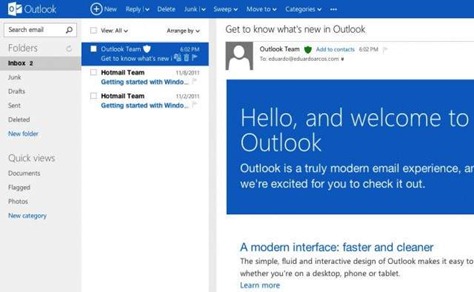
Durante esta semana, Microsoft sorprendió con el lanzamiento de Outlook.com, su nuevo servicio de correo electrónico y que tiene como finalidad reemplazar al viejo conocido Hotmail, brindando una nueva experiencia de navegación y gestión de los mensajes.
Para ponernos al tanto de todas las novedades, tanto gráficas como funcionales, nuestro compañero JJ ha preparado una completa reseña del servicio, para que no te pierdas ningún detalle.

Plugins jQuery para usar en tus proyectos web

En los últimas semanas hemos compartido una gran cantidad de recursos útiles para agilizar el trabajo de aquellos que diseñamos y desarrollamos para la web. Dentro de este grupo de herramientas, esta semana dimos a conocer Vanity, un completo kit de plugins jQuery listos para usar en nuestros proyectos.
Dentro del paquete podemos encontrar 7 plugins para insertar fácilmente: paginadores, tooltips, pestañas, placeholders, etc. En definitiva un recurso muy completo que no puedes dejar de revisar.


5 ago 2012

Quitar el software preinstalado


Posted: 04 Aug 2012 08:03 AM PDT
Acabamos de comprar una nueva computadora. Nos aseguramos de que tenga el último software disponible, y un hardware potente. Cuando la prendemos por primera vez, podemos no darnos cuenta, pero en el fondo, están corriendo varios programas, cortesía de la compañía fabricante. Eso es el bloatware: programas basura que vienen preinstalados en la máquina, que realmente no necesitamos o que pueden ser reemplazados por software más eficiente.
El bloatware es todo un tema. Recientemente Microsoft dio a conocer un programa a través del cual podemos comprar computadoras limpias del software pre-instalado… por un precio, por supuesto. Si no queremos pagar extra por algo que debería ser obvio, siempre podemos elegir hacer las cosas manualmente. Pero tenemos que tener cuidado con qué es lo que eliminamos, y si realmente en un futuro lo vamos a usar. Por ejemplo, dudo que alguna vez edite videos con MovieMaker, sin embargo está allí, consumiendo mi espacio. Además, ¿por qué usar Outlook cuando otros clientes de correo son mucho más eficientes y no me consumen muchos recursos del ordenador?
Ahora bien, ¿cómo eliminar bloatware de una computadora? No es simplemente borrar lo que usamos, sino que requiere saber qué es lo que necesitamos, y si podemos reemplazarlo por otro software similar, más liviano y eficiente. Por eso, vamos a comentar con este punto.

Reemplazo de programas

Los usuarios generalmente se quedan con el software que viene de antemano con la computadora. De otra forma, no tendría explicación la popularidad de Internet Explorer, cuando tenemos varias opciones de navegadores para reemplazarlo. Tampoco pienso que la idea de mirar películas en el Windows Media Player sea demasiado atractivo, y sin embargo, también es muy usado.
Lo que no se tiene en cuenta es que muchos de estos programas consumen recursos imprescindibles. Si tenemos, por ejemplo, una computadora con 2GB de RAM, usar Outlook es suicida, con el porcentaje de uso de PC que puede llegar a consumir. Por ende, tenemos que ir pensando en cómo reemplazarlos.
Dado que hablamos tanto de Outlook, comenzaremos por él. El cliente de correo electrónico de Microsoft viene por defecto en los ordenadores, y aunque tiene algunas funcionalidades interesantes, no sugeriría usarlo a menos que sea imprescindible –por ejemplo, al ser una cuestión de políticas empresariales-. Al contrario, la mejor opción es Mozilla Thunderbird: completamente gratuito, eficiente, y con posibilidades de personalización infinitas gracias a la posibilidad de usar extensiones que mejoran nuestra experiencia.
En segundo lugar, tenemos la suite de programas de Office. Una de sus últimas versiones, de 2010, requiere que tengamos más de 2GB de RAM para poder ser usada. O sea que, en teoría, necesitaríamos un buen hardware para correr este programa. ¿Todo esto por un procesador de texto y un software para planillas? Innecesario. Nuevamente, a menos que sea por motivos laborales, tranquilamente podemos usar OpenOffice, LibreOffice o incluso Google Docs (ahora Drive) que está completamente basado en la nube y nos permite editar estos programas a gusto. También estaremos aliviando considerablemente a la billetera, considerando cuánto salen las licencias de Office.
Podemos reemplazar prácticamente todo por opciones gratuitas y eficientes, es cuestión de buscar. Los programas más populares no son necesariamente los mejores: por ejemplo, nos podemos deshacer tranquilamente de iTunes y organizar nuestra librería musical de otra forma usando VCL para reproducir las canciones.

Cambia el sistema operativo

Los usuarios que no están acostumbrados a otra cosa que no sea Windows u OS X parecen atemorizarse cuando alguien les sugiere que prueben Linux. Hasta parece que tuvieran que volver a usar DOS para interactuar con la computadora. Pero al contrario, se trata de un sistema operativo hasta mejor que las opciones comerciales, que no deberíamos tener miedo de probar.
Si bien es cierto que con la cantidad de distros disponibles para Linux nos podemos marear un poco, también es verdad que este sistema operativo es más compacto, tiene menos requisitos de hardware que Windows, y nos ocupa menos espacio, precioso espacio que podemos usar para hacer cosas que verdaderamente nos interesen.
Si recién comenzamos podemos optar por Ubuntu, pero también hay otras distros que podemos probar, quizás más cercanas a Windows en cuanto a interfaz, para no perder la costumbre. Además, muchas ya vienen con programas preinstalados que son, para llevarle la contra a Microsoft, verdaderamente útiles y eficientes.

Software de ayuda

Si no tenemos el tiempo para reemplazar programas, y definitivamente no queremos cambiar el sistema operativo del ordenador, podemos recurrir a software de terceros para decirle adiós al bloatware. La gran mayoría de estas aplicaciones son freeware, así que al contrario de Microsoft y su programa de computadoras limpias, no vamos a tener que pagar nada para usarlos.
Con un nombre simpatico, The PC Decrapifier tiene una función simple: eliminar la basura de tu computadora. Es una aplicación gratuita que se usa para remover programas, registros e íconos que pueden estar impidiendo que nuestra computadora corra al cien por ciento de su capacidad. Es a prueba de atemorizados, dado que nos ofrece un proceso paso a paso para poder eliminar todo. Ese "todo" es detectado por The PC Decrapifier previamente, con una lista de programas sospechosos precargada.
Por el lado de los programas de pago –aunque con un período de prueba de 30 días- podemos probar Revo Uninstaller, que básicamente cumple las mismas tareas que el software anterior que mencionamos. Dentro de sus funcionalidades más interesantes, cuenta con un monitor de instalaciones en tiempo real, que nos ayuda a detectar los cambios más importantes del sistema mientras se producen, limpieza de registros, desinstalación forzada (muy útil), y más. Si queremos seguir usándolo vamos a tener que abrir la billetera, y la verdad que el problema se puede solucionar sin necesidad de pagar. Pero es una opción existente.

Quitar el Autorun

Muchos de los programas de Windows están diseñados para correr apenas prendemos la computadora. Cuantos más instalamos, más tiempo tardará la PC en estar completamente operacional, porque está ocupada prendiendo todo este software que le dijimos que queríamos apenas prendemos la computadora.
Podemos usar una aplicación llamada Autoruns para detectar cuáles son los programas que se están inicializando cuando encendemos la máquina. De esta forma nos podemos ahorrar registros, notificaciones, y mucha memoria que se está consumiendo sin necesidad. Muchos de estos programas también son innecesarios para trabajar, así que pueden ser eliminados tranquilamente.

Personalizar Windows Update

Puede que tenga buenas intenciones, pero como dice la frase, el camino al infierno está pavimentado con buenas intenciones. Windows Update nos permite, en teoría, saber cuáles son los parches y actualizaciones disponibles para instalarlas inmediatamente en nuestra computadora. Así es como terminamos con decenas de service packs de tamaño considerable que, en realidad, no nos sirven demasiado.
Por defecto, Windows Update es automático e hará las instalaciones de forma automática. Por eso, tenemos que configurarlo para poder tener algo de libertad de acción. El cliente de Windows Update tiene dos opciones para hacer esto: una es pedirle que nunca nos avise de las novedades, con lo cual viviremos en una ignorancia feliz. Esto es recomendable solamente para los que disfrutan de mantenerse al día con las novedades de Windows; de otra forma, podemos llegar a perdernos de una actualización importante.
Por otra parte, tenemos la opción de hacer las actualizaciones de forma manual, a través de la cual somos nosotros los que elegimos qué instalar. Con esto, además, nos vamos a ahorrar mucho bloatware de Windows que de otra forma sería instalado y estaría funcionando sin nuestro conocimiento.
Recordemos que muchos de los programas que nos están haciendo la vida imposible son los que ya han venido con la computadora. Por eso, es fundamental cuando compramos una computadora nueva remover estos demos, versiones de prueba, programas innecesarios y más. Sin necesidad de bajar un software específico, podemos simplemente usar CCleaner para seleccionar, en la opción de Herramientas, cuáles son los programas que queremos eliminar. Recordemos siempre probarlos antes de borrarlos: quizás nos estamos perdiendo de algo interesante. Aunque, probablemente, esto no suceda.
Ya que estamos, recomendamos ampliamente esta guía de Randal con cinco consejos para mantener tu sistema Windows tan fresco como el primer día.


3 ago 2012

NestaVista: Hotmail pasa a Outlook


Microsoft presentó el martes 31 de Julio 2012 una versión renovada y compatible con Facebook de su servicio de correo electrónico, en un intento por recuperar su cuota de mercado perdida frente al rápido crecimiento del Gmail de Google. La firma está renombrando su servicio Hotmail como Outlook, dándole una nueva apariencia más fluida, vínculos con redes sociales y nuevas características para lidiar con la masiva cantidad de correo basura que inunda a la mayoría de usuarios.
Hotmail se convierte en Outlook
En los próximos meses a los usuarios de Hotmail.com se les preguntará si desean probar el nuevo Outlook en versión web. Los que deseen podrán mantener su @hotmail.com en su dirección de correo, pero el objetivo es que el pionero correo electrónico de Hotmail, lanzado en 1996, vaya desapareciendo a favor del nuevo Outlook.
Entonces, para quienes se pregunta ¿Qué pasará con su correo Hotmail luego que se convierta en Outlook.com? A continuación les presento, gracias al diario La República, algunas respuestas bajo el título: 10 cosas que deberías saber sobre el cambio a Outlook.com:
1. Para acceder a la nueva interfaz solo debes ingresar a Outlook.com e ingresar tu correo Hotmail y contraseña.
2. En vista del gran flujo de usuarios por el cambio, usar Outlook.com puede ser lento por momentos o imposible. Conforme pasen las horas, todo se normalizará.
3. El cambio de dominio no es automático. Si quieres que tu correo @hotmail se convierta en @outlook.com, debes configurar manualmente. Para ello ingresa "Opciones (es el ícono de una tuerca) > Más opciones de configuración  de correo > Cambiar el nombre de tu dirección de correo electrónico.
4. El cambio puede ser de dominio y nombre. Ejemplo: si tu correo era12345@hotmail.com, puedes convertirlo a 12345@outlook.com o a54321@outlook.com sin problemas.
5. Tras el cambio puedes elegir si los correos a tu antigua dirección de correo irán a la bandeja de entrada o a una carpeta nueva. Si eliges la opción 2, todos tus mensajes recibidos migrarán al nuevo directorio.
6. En esa carpeta se almacenarán los nuevos mensajes que se envíen a tu anterior correo.
7. Los mensajes que enviaste antes del cambio no estarán en la nueva carpeta, sino en sección de mensajes enviados.
8. Si nunca tuviste una cuenta Hotmail pero quieres estar en la nueva plataforma, debes ingresar a: Outlook.com > Registrar ahora > Ingresar los datos requeridos.
9. Durante el cambio de dominio y/o nombre del correo todos los contactos se mantendrán.
10. La integración de Outlook.com con Skydrive, el calendario y otras aplicaciones se habilitarán en las semanas siguientes.